

Erzeugt Diagramme aus Beschreibungen und hilft, Aufkleber auf dem Miro-Kommandoboard zu zerlegen.
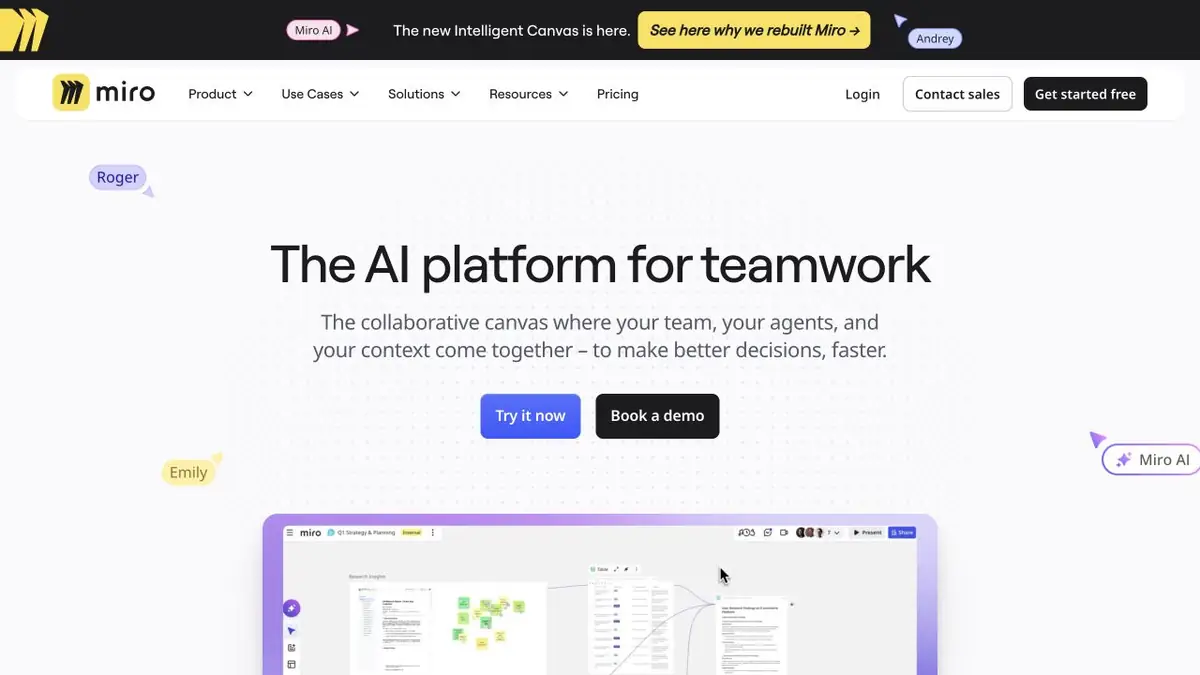
Das Brett nach der Diskussion demontieren
Nach der Diskussion bleiben oft Dutzende von Aufklebern auf dem Brett. Miro AI ist in der Lage, die ausgewählten Notizen zu gruppieren und zusammenzufassen sowie daraus einen Entwurf des Dokuments zu erstellen. Das Team kann die Quellkarten neben der Zusammenfassung speichern und zu den Details zurückkehren, die nicht darin enthalten sind.
Hier gibt es eine Beschreibung von Sticky Capture. Diese Funktion konvertiert ein Foto von Papieraufklebern in bearbeitbare Notizen auf dem Whiteboard. Es ist nützlich, auf einer kleinen Charge zu überprüfen, wo es leicht ist, einen Erkennungsfehler zu bemerken.
So erstellen Sie ein Übertragungsschema
Beschreiben Sie den tatsächlichen Bewerbungsweg von der Abholung bis zur Schließung. Für ein Trainingsbeispiel genügen drei Teilnehmer und eine Gabel, wenn das Telefon in der Form fehlt. Bitten Sie um ein Schema für diese Beschreibung. Gehen Sie mit der Person, die die Anträge entgegennimmt, darauf ein: Er wird eine verwirrte Richtung des Pfeils oder eine verpasste Rückkehr zur Klärung bemerken.
Wenn die Arbeit mit Stickern beginnt, markieren Sie nur Notizen, die sich auf einen Prozess beziehen. Die ganze Diskussion auf einmal auf das Schema zu übertragen, ist unbequem: Ideen für die Zukunft können mit dem vermischt werden, was bereits funktioniert.
Zugriff auf das Befehlsfeld
Die Funktionen sind im Miro-Arbeitsbereich verfügbar. Die Pläne sehen Kredite für Operationen mit KI vor. Der Umfang und die verfügbaren Funktionen hängen von der Abonnementebene ab. Auf dem gemeinsamen Brett lohnt es sich, im Voraus herauszufinden, wer die Generation verwenden kann und wie oft das Team eine große Sammlung verarbeiten kann. Die automatische Gruppe dient als Entwurf. Überprüfen Sie bei der Analyse des Feedbacks, ob eine einzelne, aber wichtige Beschwerde verschwunden ist.
Für welche Aufgaben geeignet
- Erstellen Sie ein Übertragungsschema
- Aufkleber nach dem Treffen zerlegen
- Eine Zusammenfassung der Notizen erhalten
Stärken
- Bearbeitetes Ergebnis auf dem gemeinsamen Whiteboard
- Diagramme und Zusammenfassungen in einem Raum
Einschränkungen
- Gruppierung der Notizen wird vom Team überprüft
- Die Anzahl der Operationen hängt vom Plan ab
Auswahl und Bedingungen
- Kostenlose Nutzung
- Ja
- Testphase
- Nicht bestätigt
- Keine Registrierung erforderlich
- Nicht bestätigt
- Russische Benutzeroberfläche
- Nicht bestätigt
- Lokale Installation
- Nicht bestätigt
- API
- Nicht bestätigt
„Nicht bestätigt“ bedeutet, dass nicht genügend Informationen vorliegen. Die Funktion kann dennoch verfügbar sein; prüfen Sie die Angaben des Entwicklers.
- Eingabeformate
- Text, Bild
- Ergebnis
- Schema, Dokument, Text
Bedingungen
Die Generierung nutzt die Credits des Plans. Das Ergebnis wird auf dem Miro-Board bearbeitet.Von der Aufgabe zum ersten Ergebnis
Praxisbeispiel
- Aufgabe
- Erstellen Sie ein Übertragungsschema
- Was Sie vorbereiten sollten
- Eine kurze, sachlich richtige Beschreibung des Arbeitsablaufs: Wer beginnt die Aktion, welche Schritte folgen und wo entstehen Verzweigungen?
Aufgabenbeschreibung oder Prompt
Arbeitsaufgabe: Eine Beschreibung in ein verständliches Diagramm mit Schritten und Verzweigungen umsetzen. Tatsächliche Zusammenhänge bewahren und keine Beteiligten, Fristen oder Kausalbeziehungen erfinden. Nach der Generierung ein typisches Beispiel anhand des Diagramms durchgehen.
Erwartetes Ergebnis
Ein bearbeitbares visuelles Schema, dessen Bedeutung der Autor anhand der ursprünglichen Beschreibung überprüft.
So prüfen Sie das Ergebnis
- Überprüfen Sie die Richtung der Pfeile, Ausnahmen und verpasste Schritte.
- Stellen Sie sicher, dass Beschriftungen in der tatsächlichen Einfügegröße lesbar sind und das benötigte Exportformat verfügbar ist.
Ein redaktionelles Lernbeispiel für eine Aufgabenbeschreibung, kein Ergebnis eines eigenen Praxistests des Dienstes. Prüfen Sie die Verfügbarkeit des benötigten Modus, die Rechte am Ausgangsmaterial und die Bedingungen für die Nutzung des Ergebnisses.
Details überprüfen
Offizielle Quellen
Die Beschreibung basiert auf den Materialien des Entwicklers. Die Funktionen, Preise und Verfügbarkeit können variieren. Bitte überprüfen Sie die Quelle vor der Verwendung.