

Meticulous erstellt Browsertests aus Interaktionen mit der Anwendung. Der Dienst kann Szenarien auf einer neuen Version wiederholen und Änderungen zur Prüfung anzeigen.
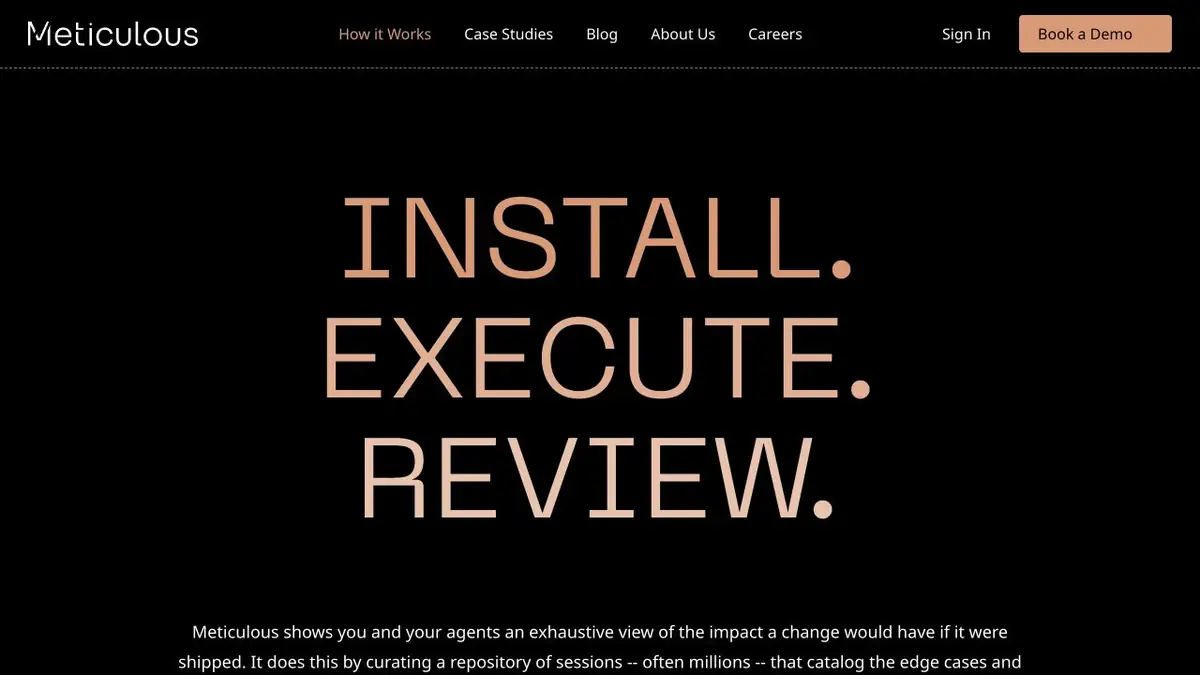
Skripte aus der Arbeit mit der Anwendung
Meticulous verwendet Browser-Sitzungen als Quellmaterial für Überprüfungen. Der Entwickler schlägt vor, mit der internen Umgebung zu beginnen, die Aktionen aufzuzeichnen und die Überprüfungen mit dem Prozess der Änderungsakzeptanz zu verknüpfen. Der Dienst vergleicht die Anwendungsversionen beim Neustart und hilft zu sehen, wo sich das Verhalten getrennt hat. Dies ist praktisch für einen langen Weg über mehrere Bildschirme, der bei jeder Bearbeitung manuell wiederholt wird.
Eine kurze Aufzeichnung muss einen interessanten Zustand durchlaufen. Wenn die Schaltfläche erst nach dem Laden der Liste angezeigt wird, gibt ein Stopp auf dem leeren Bildschirm kein Material, um weitere Aktionen zu überprüfen.
Bearbeiten von Formularen ändern
In der Lernanwendung öffnet der Mitarbeiter die Karte, ändert den Namen und kehrt zur Liste zurück. Notieren Sie sich diesen Weg mit einer Testaufnahme. Überprüfen Sie nach dem Ändern des Formulars, in welchem Schritt das neue Ergebnis angezeigt wurde. Wenn die Einrückung zugenommen hat, kann dies die erwartete Designkorrektur sein. Wenn die Liste den aktualisierten Namen nicht mehr anzeigt, analysieren Sie die Antwort und den Status der Benutzeroberfläche nach dem Speichern.
Wiederholen Sie den Pfad mit einem Feldüberprüfungsfehler. Die Aufzeichnung einer erfolgreichen Sitzung an sich zeigt nicht, was der Benutzer bei einem unzulässigen Wert sehen wird.
Was Sie in der ersten Phase aufzeichnen sollten
Zunächst wird eine interne Version mit synthetischen Daten verwendet. Bestimmen Sie, welche Abfragen und Daten in den Datensatz gelangen, bevor Sie den Beobachtungsbereich erweitern. Vergleichen Sie das Ergebnis mit der erwarteten Benutzeraktivität. Der Unterschied zwischen den Versionen zeigt den zu überprüfenden Bereich an, und die Entscheidung über die Zulässigkeit der Änderung bleibt beim Befehl.
Für welche Aufgaben geeignet
- Benutzerpfad wiederholen, nachdem die Benutzeroberfläche geändert wurde
- Unterschiede zwischen den Versionen nach Skriptschritten analysieren
Stärken
- Verwendet aufgezeichnete Browser-Aktivitäten zur Vorbereitung von Überprüfungen
- Dokumentiert die Installation des Datensatzes auf der internen Umgebung
Einschränkungen
- Überprüfung hängt von aufgezeichneten und vorbereiteten Szenarien ab
- Verwenden Sie die zugelassene Testumgebung zum Aufzeichnen und überprüfen Sie die Datenzusammensetzung
Auswahl und Bedingungen
- Kostenlose Nutzung
- Nicht bestätigt
- Testphase
- Nicht bestätigt
- Keine Registrierung erforderlich
- Nicht bestätigt
- Russische Benutzeroberfläche
- Nicht bestätigt
- Lokale Installation
- Nicht bestätigt
- API
- Nicht bestätigt
„Nicht bestätigt“ bedeutet, dass nicht genügend Informationen vorliegen. Die Funktion kann dennoch verfügbar sein; prüfen Sie die Angaben des Entwicklers.
- Eingabeformate
- Code, Text
- Ergebnis
- Text
Bedingungen
Die aktuellen Verbindungsbedingungen finden Sie bei Meticulous. Die öffentliche Anweisung beschreibt die Einstellung und der Umfang der Nutzung wird separat vereinbart. Verwenden Sie die zugelassene Testumgebung zum Aufzeichnen und überprüfen Sie die DatenzusammensetzungVon der Aufgabe zum ersten Ergebnis
Praxisbeispiel
- Aufgabe
- Benutzerpfad wiederholen, nachdem die Benutzeroberfläche geändert wurde
- Was Sie vorbereiten sollten
- Lernoberfläche für die Kartenbearbeitung, Testkonto und zwei Versionen der Anwendung.
Aufgabenbeschreibung oder Prompt
Schreibe die Eröffnung der Karte, speichere den neuen Namen und gehe zur Liste zurück. Wiederholen Sie die Sitzung auf der neuen Version und öffnen Sie den Schritt, wo sich das Ergebnis ändert.
Erwartetes Ergebnis
Vergleichen Sie das Browser-Skript vor und nach dem Update.
So prüfen Sie das Ergebnis
- Teilen Sie die erwartete Designänderung und den Verlust des Speicherergebnisses.
- Überprüfen Sie den Pfad mit dem Feldfehler separat.
Ein redaktionelles Lernbeispiel für eine Aufgabenbeschreibung, kein Ergebnis eines eigenen Praxistests des Dienstes. Prüfen Sie die Verfügbarkeit des benötigten Modus, die Rechte am Ausgangsmaterial und die Bedingungen für die Nutzung des Ergebnisses.
Details überprüfen
Offizielle Quellen
Die Beschreibung basiert auf den Materialien des Entwicklers. Die Funktionen, Preise und Verfügbarkeit können variieren. Bitte überprüfen Sie die Quelle vor der Verwendung.